Bordmittel von Windows
Die Eigenschaften einer Datei (auch einer Bilddatei) lassen sich mit der Eigenschaftenfunktion des Windows-Explorers bearbeiten.Siehe:
Die von Windows bereitgestellten Bearbeitungswerkzeuge (z.B. paint) sind allerdings suboptimal.
 Bilder-Software
https://dernachdenker.at/computertipps/foto.htm#top
 Das populärste Programm ist Photoshop.
Es ist ein Programm das „fast“ alles kann.
Daher ist es entsprechend teuer, jede neue Version kostet
wieder eine schöne Stange Geld.
Das populärste Programm ist Photoshop.
Es ist ein Programm das „fast“ alles kann.
Daher ist es entsprechend teuer, jede neue Version kostet
wieder eine schöne Stange Geld.
Seine Komplexität schlägt sich auch in einer schwierigen Bedienung nieder.
Photoshop belegt viel Speicherplatz, ist langsam, insbesondere beim Start. Das Menü ist überfrachtet, weil auch oft benötigte Features im dritten Untermenü versteckt sind.
Vorteile: Es kann (mit zusätzlichen add ons) auch Ebenen, Animationen...
Es ist daher überlegenswert, mehrere kleine („schlanke“) Programme einzusetzen.
Naheliegend ist, für die Bildpräsentation ein eigenes Programm und für die Bearbeitung von Bildern und Grafiken mehrere spezielle Programme einzusetzen. Programme zur Organisation von Bildersammlungen sind bei kluger Benennung der Dateien und logischer Datenstruktur entbehrlich.
Oft wird mit Hardware (z.B. Fotoapparat) eine Bildbearbeitungs- oder
Bildverwaltungssoftware auf einer CD mitgeliefert.
In der Regel bringen diese Produkte gar nichts, sie nehmen nur Speicherplatz in Anspruch.
Bildbetrachter
Programme für die Bildpräsentation haben meist auch einige kleine goodies eingebaut, die der Bildbearbeitung dienen. Sie sind aber für sich alleine nicht zur Bearbeitung von Bildern und Grafiken geeignet.  XnView
SEHR EINFACH
Dieses Programm
wird als Bildbetrachtungsprogramm propagiert, und bietet auch einige nützliche
Bearbeitungsfunktionen.


- Diashow ist möglich und konfigurierbar
- Bildreihung entspricht auch Windows- und Cloudanwendungen
Es empfiehlt sich führende Nullen zu verwenden (z.B. 001.jpg), Sonderzeichen (+,-) sollten vermieden werden, wenn die Reihung wichtig ist.
-
Bearbeitungsfunktionen
diese sind sehr empfehlenswert:- Zuschneidefunktion sehr bequem
-
Drehen um 90o superschnell und sehr bequem
WICHTIG:
Nach einer Bearbeitung sollten alle Bilder mit XnView richtig gedreht werden - andere Programme liefern manchmal Hochformat und Querformat vertauscht -
Suchfunktion in Bilddateien schließt alle Eigenschaften
ein (=highlight!)
Das können sogar die meisten Suchprogramme nicht!Die Eigenschaften eines Bildes können nicht bearbeitet werden (auch diejenigen die über Windows leicht editierbar sind). Es wäre eine ideale Ergänzung zur Suchfunktion in den Eigenschaften, die Eigenschaften bearbeiten zu können. -
Wechsel in andere Programme (z.B. zur Bildbearbeitung) ist leicht
und bequem möglich. Zu diesem Zweck kann man die Tasten Alt+1 ,
Alt+2 u.s.w. als Hotkey belegen.
ACHTUNG: bevor man in ein anderes Programm wechselt, alle bisherigen Änderungen (z.B. Zuschneiden) speichern.
- Umbenennen:
Mit der Taste F2 kann die gerade angesehene Datei leicht umbenannt werden
- Schnelligkeit
- Preis: gratis für Privatanwendung
- Mangel: Das Rotaugenfilter ist sehr umständlich und nicht effektiv.
- Die Bildgrößenanpassung funktioniert abhängig von der Windows-Version und der verwendeten Hardware (Beispiel Laptop) nicht richtig.
XnViewMP ist eine neuere flottere Version des Bildbetrachters mit zahlreichen
Ergänzungen. Fast ein Bearbeitungsprogramm. Leider gibt es noch einige Fehler,
insbesondere WIN11 auf Laptop macht Probleme bei der Bildgrößenanpassung an das aktuelle Fenster.
 IrfanView
SEHR EINFACH

Dieses Programm ist als Bildbetrachter ebenso gut, inzwischen sogar besser, als XnView. Das Programm hat auch einige interessante (aber selten benötigte) Bearbeitungsfunktionen.
Ein Beispiel:
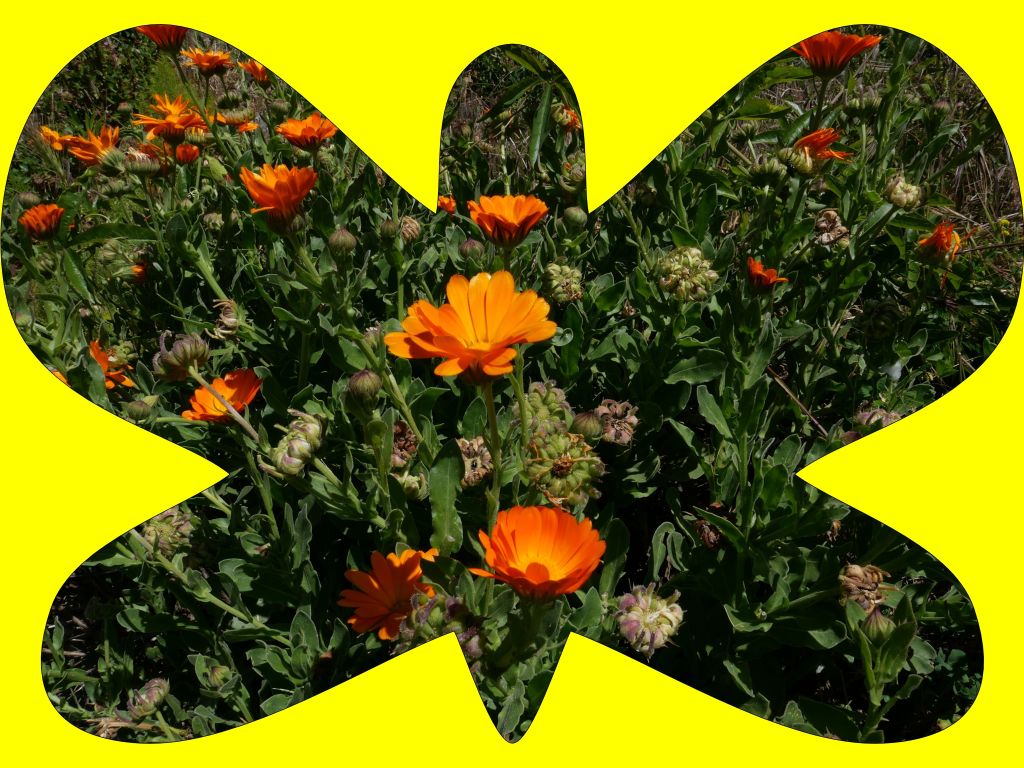
IrfanView ist fast ein Bearbeitungsprogramm. Leider gibt es diesbezüglich noch einige Mängel:
- Bei IrfanView können zwar Short-Cuts für das Öffnen anderer Programme definiert werden (ähnlich wie bei XnView), aber: Einmal eingetragene Short-Cuts können nicht auf intuitive Weise gelöscht oder geändert werden - z.B rechte Maustaste: Kontextmenü. (Eintrag von maxiimal drei APPS ist nur über „Optionen: Einstellungen / andere“ möglich)
- Es ist schade, dass der „Zeichnen-Dialog“ nicht nachhaltig eingeblendet werden kann (wenn einmal ausgewählt).
- „Text einfügen“ enthält zwar viele Parameter, mehrzeiliger Text kann allerdings nicht eingefügt werden. Auch die Position mittels Koordinaten einzugeben, ist wenig benutzerfreundlich. Anregung: zentriert als Standard, danach mit Maus verschieben.
- Das Ergebnis einer Bearbeitung z.B. mit der Funktion „Größe ändern“ wird nicht (wie in anderen Programmen üblich) beim Blättern zum nächsten Bild oder beim Schließen der Anwendung (nach einer Sicherheitsabfrage) gespeichert. Erst nach „Speichern unter“ im Datei-Menü wird die Arbeit gesichert. Wer diese Programmeigenheit nicht verinnerlicht hat, läuft Gefahr, die vorgenommenen Änderungen ohne Warnung zu verlieren. (Diese Funktion lässt sich in den „Optionen: Einstellungen: Start/Beenden/Optionen / Fragen nach Speichern bei Beenden oder Bildwechsel“ einschalten)
- Beim Öffnen von IrfanView wird automatisch eine neue (leere Datei) angezeigt (schwarzer Hintergrund). Um eine neue (leere) Bilddatei während der Arbeit zu erzeugen, kann zwar der Short-Cut „Shift+N“ bequem verwendet werden, aber die Funktion selbst würde man im Datei-Menü ganz oben erwarten. Sie ist aber im Bildmenü versteckt. „Bildmenü : neues leeres Bild erstellen“.
- „Transparenzfarbe setzen“ ist überhaupt nicht intuitiv. Sinnvoll wäre Farbauswahl mit Pipette.
- „Farben ändern“ ist ebenfalls nicht intuitiv. Sinnvoll wäre Farbauswahl mit Pipette
- Zum Blättern kann das Maus-Rändelrad verwendet werden. Das ist ungewöhnlich und wirkt störend. Intuitiv würde man eine Zoom-Funktion erwarten. (Die Funktion lässt sich in den „Optionen: Einstellungen: Datei-Blättern / Zum nächsten Bild mit Mausrad springen / nie“ aber abschalten)
- Irfanview drängt (lästig) in den Vordergrund. Andere Applikationen sind erst sichtbar, wenn das Irfanview-Fenster geschlossen oder minimiert wird. Selbst die eigene Hilfe wird nur im Hintergrund (also verdeckt) geöffnet. (Auch diese Funktion lässt sich in den „Optionen: Häkchen bei 'immer im Vordergrund' entfernen“ korrigieren)
Mit wenigen sinnvollen Ergänzungen könnte die App zu einem vollwertigen Bildbearbeitungsprogramm werden:
- Kontraste verstärken / abschwächen
- nachschärfen / weichzeichnen
- aufhellen / abdunkeln
- Mosaik mit Auswahl der Zellengröße in Pixel
- Füllfunktion (Symbol: Farbkübel)
- Bildteile individuell markieren (dzt. nur rechteckig möglich) + Anwendung der Auswahl auf die oben vorgeschlagenen Funktionen
- Auswahl invertieren
- Farbe (Vordergrund/Hintergrund) auswählen mit Pipette
- „Text einfügen“: Voreinstellung zentriert und anschließend verschiebbar wäre intuitiver.
 Ein Lob: Im Gegensatz zu anderen Anwendungen können auch Sonderzeichen verwendet werden,
was als deutliches Plus zu werten ist.
Ein Lob: Im Gegensatz zu anderen Anwendungen können auch Sonderzeichen verwendet werden,
was als deutliches Plus zu werten ist.
Im „Zeichnen Dialog“ gibt es eine ähnliche Funktion (besser?) - „Transparenzfarbe setzen“: Intuitiv wäre primär Hintergrundfarbe, alternativ Auswahl mit Pipette.
- Zu viele Funktionen schaden der Übersichtlichkeit.
Insgesamt müssten wichtige (häufig benötigte) Einstellungen hervorgehoben (oder besser platziert) und unwichtige in den Hintergrund gerückt werden.
Beispiel:
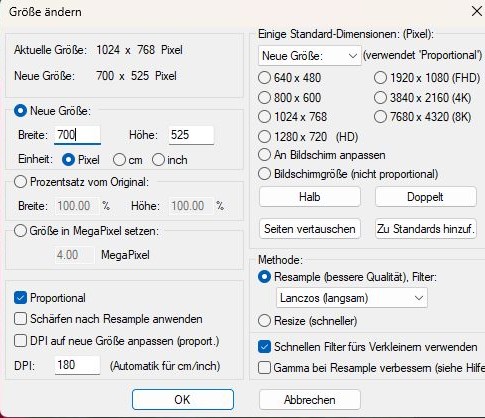
besser:
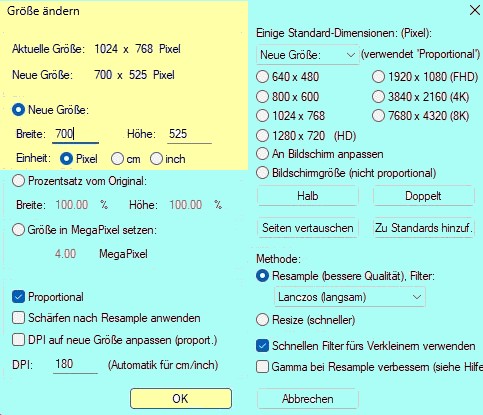
Etwas aufwändiger gestalten sich diese (von JPGview inspirierten) Anregungen:
- Intuitives drehen
- Intuitives geraderücken von Türmen, Gebäuden etc.
- Aufhellen dunkler Bildteile ohne normal ausgeleuchtete Bildteile zu verändern.
Bildbetrachtungs-SW mit Nachteilen
 Populär ist auch die „Windows Fotogalerie“. Die Bilder werden auf
einem unschönen weißen Hintergrund dargestellt, sonst bietet das
Werkzeug nichts Besonderes.
Populär ist auch die „Windows Fotogalerie“. Die Bilder werden auf
einem unschönen weißen Hintergrund dargestellt, sonst bietet das
Werkzeug nichts Besonderes.
Bildbearbeitung
KURS Bildbearbeitung.pdf  Photofiltre
EINFACH
Photofiltre
EINFACH
ist ein schlankes Programm, das unheimlich schnell geladen wird.

Viele nützliche Features sind direkt über die Toolbar aufrufbar:
- Nachschärfen
bei vielen Fotos zu empfehlen - Größe ändern
Es kann das Bild selbst vergrößert oder verkleinert, als auch um eine Leerfläche erweitert werden. - Aufhellen, Abdunkeln
- Kontrast verändern
bei vielen Fotos zu empfehlen -
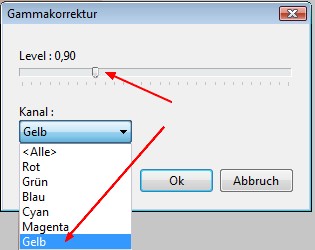
Gammakorrektur
Über [Korrekturen]+[Gammakorrektur] aufrufbar
besonders wichtig bei verfälschten Hauttönen:
gelb auf 0,9 oder 0,8 setzen
siehe nebenstehende Abbildung
„Gammakorrektur“ ist oft der „Farbbalance“ vorzuziehen
- Beschriftungswerkzeug aufrufen
nur bei älteren Versionen - Hintergrund transparent machen
Diese Eigenschaft ist sehr nützlich, wenn das pic in ein Dokument eingefügt werden soll. - Stapelverarbeitung
Bildeigenschaften (Helligkeit, Größe,...) können für markierte Dateien in einem Arbeitsgang geändert werden. - Druckfunktion mit verschiedenen Einstellmöglichkeiten
- 90o-Drehfunktion ist unbefriedigend:
Zum einen langsam, zum anderen nicht kompatibel mit anderen Programmen.
Anwendung ist nur zur vorläufigen Bearbeitung brauchbar.
Lösung ist durch Nachbearbeitung mit XnView möglich.
- Einscannen von Dokumenten als Bild empfehlenswert
Scanner anschließen, dann Datei/Twain-Import auswählen
Das eingescannte Dokument kann gleich nachgeschärft werden und die Größe auf ein bildschirmtaugliches Format (z.B. Höhe 1024px) reduziert werden.
- Es können mehrere Dateien gleichzeitig geladen werden
(Anzahl abhängig von der Speicherkonfiguration)
Man kann auch zum nächsten zu bearbeitenden Bild weiterblättern, was durchaus nicht selbstverständlich ist - umfangreiche Filter für kreative Gestaltung
- Gitterlinien können angezeigt und Bearbeitungen danach auch fixiert werden.
- Ein Rotaugenfilter fehlt leider zur Gänze
- Anzeige der Bildeigenschaften(Exif) ist unbefriedigend
- Automatische Einstellungen/Automatischer Kontrast eher nicht brauchbar
- Sortierreihenfolge unbefriedigend: nach 29 kommt 3 dann 30...
Dateinamen müssen 129 , 130, 131 lauten um das Problem zu umgehen. - animierte jpg-Dateien werden nicht angezeigt,
animierte gif-Dateien werden schon angezeigt. - Hoch- und Querformat werden unothodox dargestellt,
nach Bearbeitung müssen hochformatige Bilder mit XnView gedreht werden
Die empfohlene Version 6:0 kann keine Ebenen. Ebenen sind ab Version 7.x verfügbar.
Allerdings ist ab der Version 7 die Beschriftungsfunktion unbrauchbar.
Deswegen ist die Version 6.0 weitaus besser, wenn man auf Ebenen verzichten kann.
Es können auch beide Versionen parallel installiert werden.
Deswegen ist die Version 6.0 weitaus besser, wenn man auf Ebenen verzichten kann.
Es können auch beide Versionen parallel installiert werden.
Bildbearbeitungs-SW mit Nachteilen
 Oft wird „Gimp“ als Freeware-Alternative zu Photoshop genannt.
Das Programm ist allerdings eher umständlich in der Anwendung.
Vor allem ist die Benutzerführung nicht intuitiv. Störend ist insbesondere,
dass die Werkzeuge aus einem eigenen Fenster geholt werden müssen.
Oft wird „Gimp“ als Freeware-Alternative zu Photoshop genannt.
Das Programm ist allerdings eher umständlich in der Anwendung.
Vor allem ist die Benutzerführung nicht intuitiv. Störend ist insbesondere,
dass die Werkzeuge aus einem eigenen Fenster geholt werden müssen.
 „Fotografix“ kann fast nix.
Das Programm kann nicht über „Programme“ geöffnet werden
(man muss sich eine Verknüpfung anlegen)
Bilder lassen sich nicht mit der rechten Maustaste öffnen.
Vorteil: Kann auch am USB-Stick ausgeführt werden (nicht getestet).
„Fotografix“ kann fast nix.
Das Programm kann nicht über „Programme“ geöffnet werden
(man muss sich eine Verknüpfung anlegen)
Bilder lassen sich nicht mit der rechten Maustaste öffnen.
Vorteil: Kann auch am USB-Stick ausgeführt werden (nicht getestet).
 „FotoSketcher“ macht aus Fotos Gemälde/Zeichnungen.
Viel zu langsam, besser funktionieren die Fiterfunktionen von Photofiltre.
 „ShiftN“
ist eine Software zum Geraderücken von Objekten:
Intuitiver funktioniert es mit JPEGVIEW
„ShiftN“
ist eine Software zum Geraderücken von Objekten:
Intuitiver funktioniert es mit JPEGVIEW
Weitere geteste und (von mir persönlich) als suboptimal eingestufte Software: Lightroom, RawTherapee, darktable, Lightzone
Bildbearbeitung Spezial
Manche speziellen Effekte lassen sich nur mit den nachfolgend vorgestellten Programmen realisieren.  JPEGVIEW
EINFACH
JPEGVIEW
EINFACH
kommt als viewer („high quality resampling jpeg viewer“)
ist speziell für die Aufhellung zu dunkler Bildteile empfehlenswert:
Mit dem Modus für Landschaftsbilder lassen sich dunkle Bildabschnitte mit einem Mausklick aufhellen ohne dass die hellen Bereiche Qualität einbüßen. Freeware!
Beispielbilder für Aufhellung JPEGVIEW:

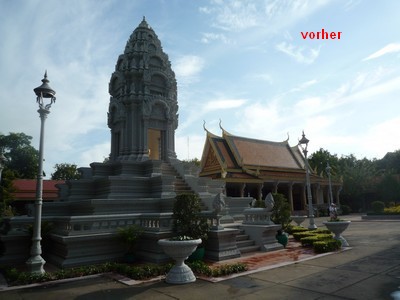
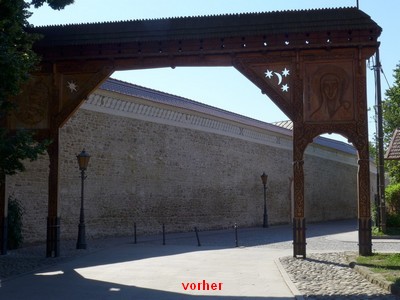
JPEGVIEW-Bearbeitungsfunktionen für Fortgeschrittene :
Das wichtigste Bedienelement (toolbar) wird im unteren Teil des Bildes eingeblendet,
wenn man mit der Maus drüberfährt:
TOOLBAR-TIPP: Bild mit der Maus waagrecht auseinanderziehen, dann entsteht am unteren Rand automatisch mehr Platz für das Menü.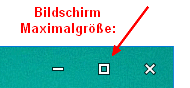
Optimal ist es, bei jeder Bearbeitung das Bild auf die maximale Bildschirmgröße zu zoomen. Dadurch ist die Toolbar sichtbar (mouseover) und immer gleich groß, was die Bedienung entscheidend vereinfacht.
- Modus für Landschaftsbilder: hellt dunkle Teile des Bildes auf
- Stürzende Linien korrigieren: sehr intuitiv und schnell
TIPP: Durch diese Bearbeitung wird das Bild stark verkleinert und es gehen Randbereiche verloren. Bild daher in Originalgröße bearbeiten! Allenfalls zusätzlich am unteren Rand eine schwarze Fläche dazukopiern (z.B. mit Photofiltre). - Bild um benutzerdefinierten Winkel drehen: sehr intuitiv und schnell
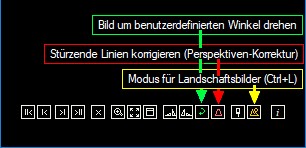
TOOLBAR-TIPP: Bild mit der Maus waagrecht auseinanderziehen, dann entsteht am unteren Rand automatisch mehr Platz für das Menü.
Optimal ist es, bei jeder Bearbeitung das Bild auf die maximale Bildschirmgröße zu zoomen. Dadurch ist die Toolbar sichtbar (mouseover) und immer gleich groß, was die Bedienung entscheidend vereinfacht.

ZUSCHNEIDE-TIPP: Zuschneidefunktion ist suboptimal - man verwendet besser ein anderes Programm.
Zusatzfunktionen JPEGVIEW
- Beschädigte Bilddateien, können nach dem „recovern“ oft nicht eingelesen werden. Mit JPEG.View können diese meist geöffnet und neu gespeichert werden. Sehr nützlich ist das Programm daher nach Wiederherstellung versehentlich gelöschter pics: Es können damit etwa 90% der Dateien gerettet werden.
- Auch RAW-Dateien
können eingelesen und beispielsweise als JPG gespeichert werden.
Allerdings bringen RAW-Dateien bei diesem Tool kein besseres
Ergebnis als z.B. JPG.
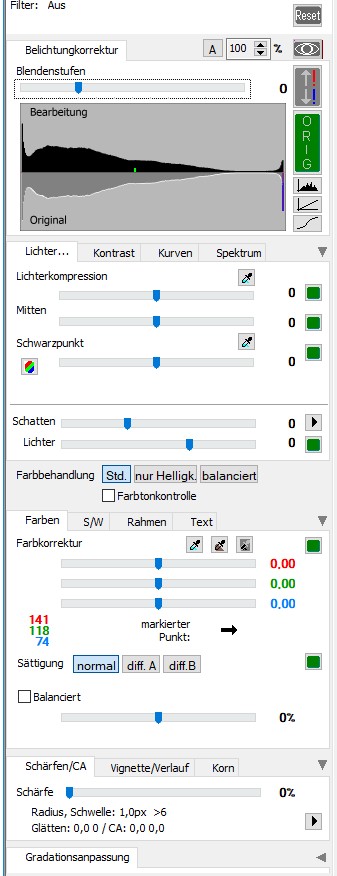
Es gibt einige Bearbeitungsfunktionen speziell für Belichtung, für Drehung etc. Die Bedienung ist intuitiv - andere Bearbeitungsprogramme sind weit komplexer.
Beispiele mit Nutzung der Zusatzfunktionen
Schlechtes Motiv | schlechte Bildqualität - Nachbearbeitung bringt deutliche VerbesserungMadeira :Helligkeit/Sättigung:
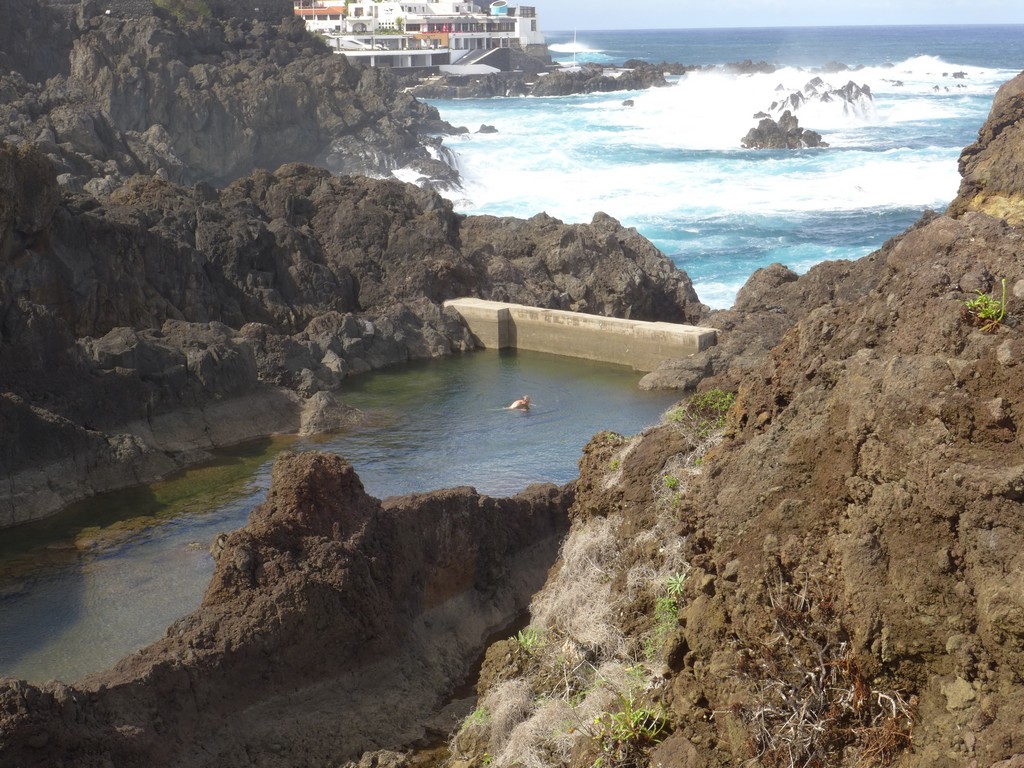
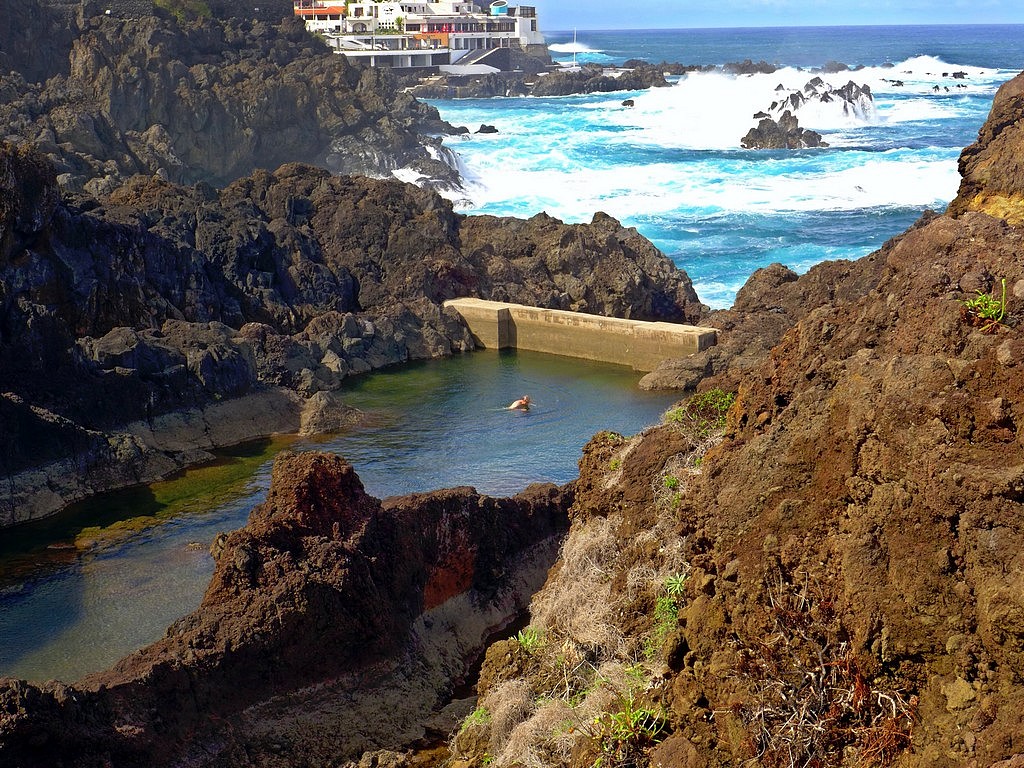
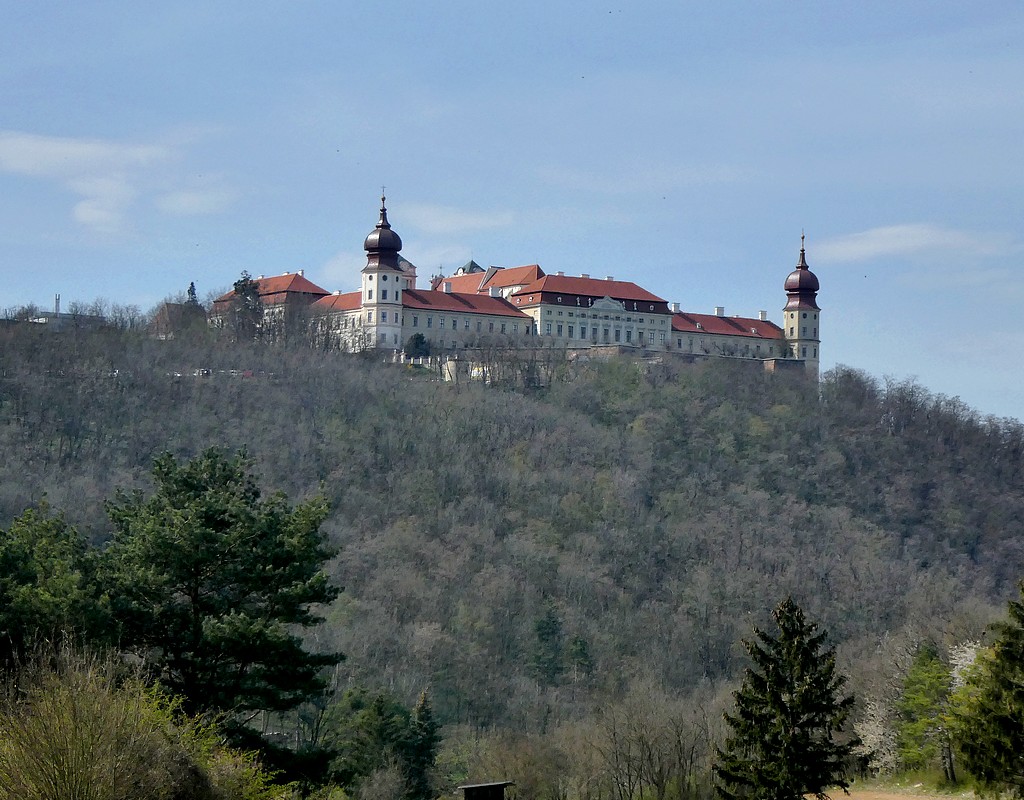
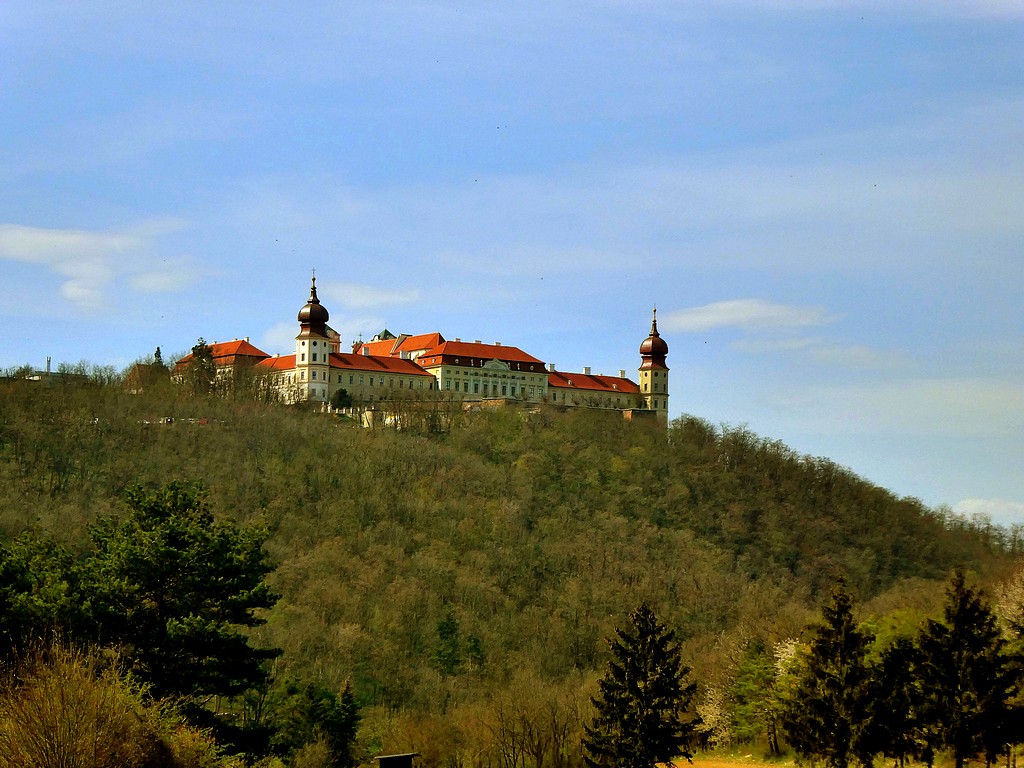
Wachau Helligkeit/Sättigung:
Xi'An Helligkeit/Sättigung/Kontrast:
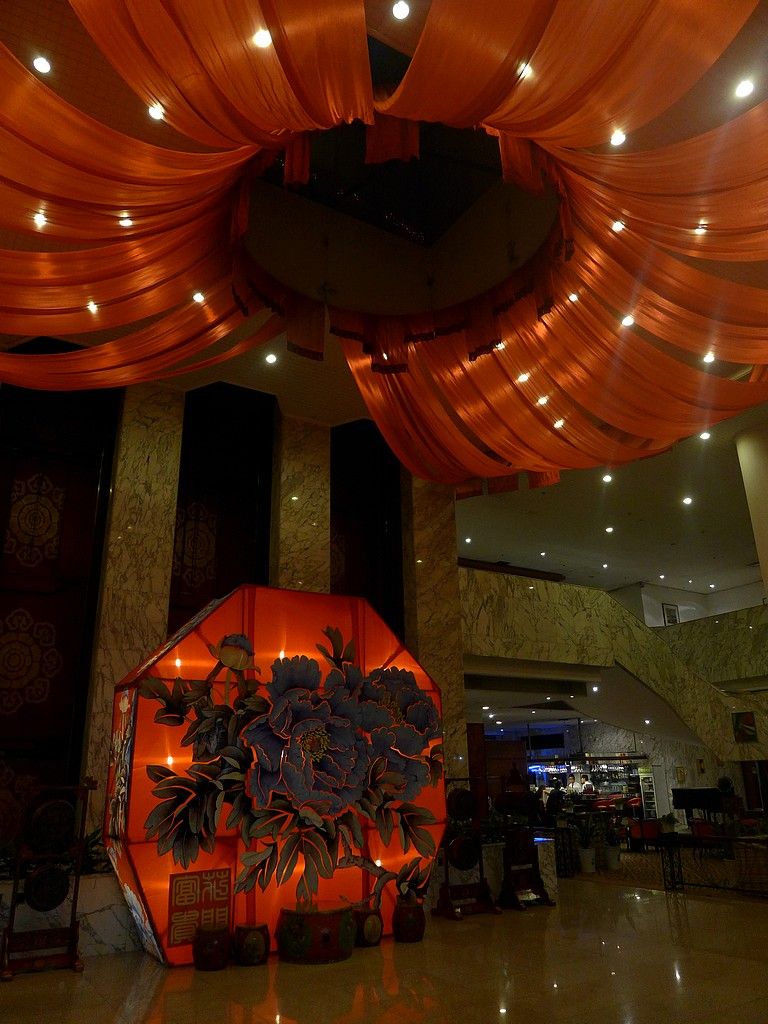
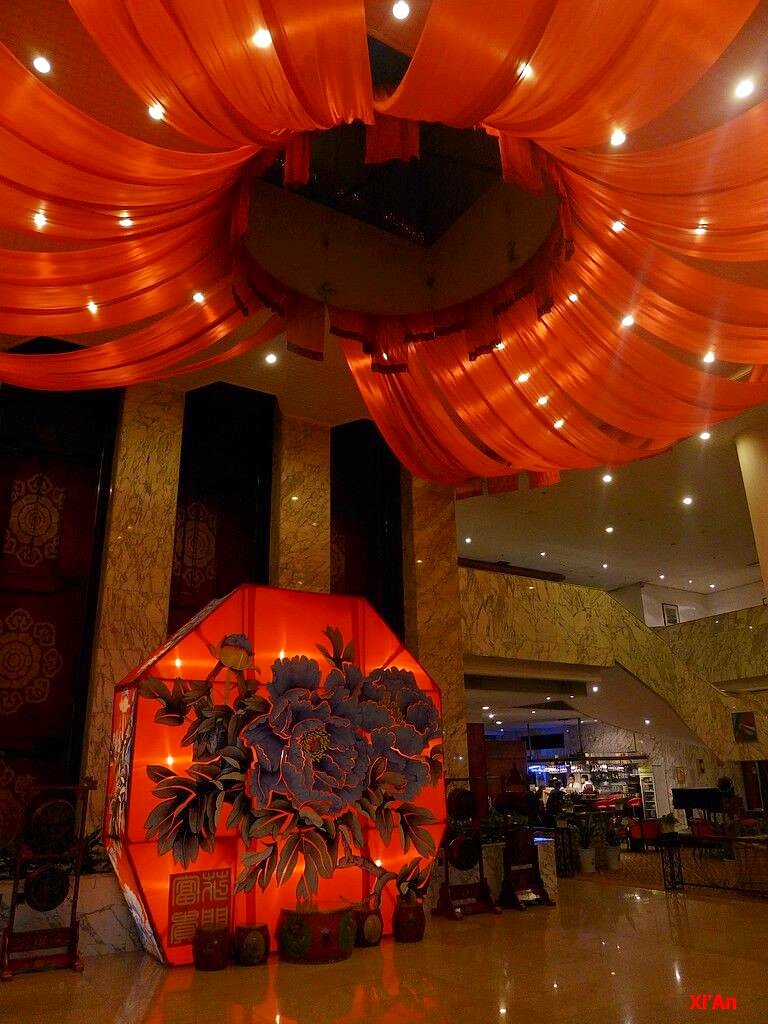
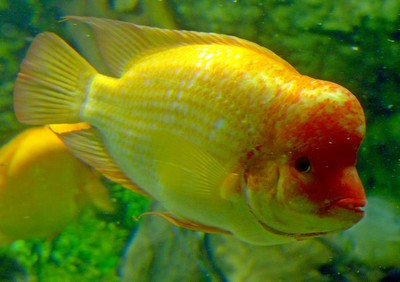
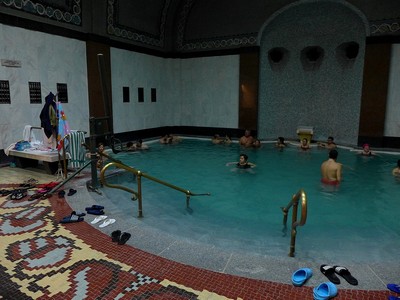
Mehr Beispiele:
 lnpaint
SPEZIAL
lnpaint
SPEZIAL
LnPaint kann Objekte aus Fotos und Bildern entfernen - sonst eigentlich nichts.
Die SW kann gratis heruntergeladen und von Privatpersonen kostenlos genutzt werden. Speichern des Ergebnisses ist aber nur mit der kostenpflichtigen Version möglich. Trickreiche User können sich mit Kopieren helfen...
 PhotoScape
SPEZIAL
PhotoScape
SPEZIAL
PhotoScape bietet einige nützliche Features:
- Zusammenfügen von Bildern
(dieses feature rechtfertigt die Existenz des Programms)
- Clonen von Bildteilen
- RAW-Konvertierung (sehr primitiv)
- Erstellung von Fotobuch-Seiten
- animierte GIF
- rote Augen Korrektur
- löschen von Bildelementen (nicht wirklich befriedigend, allenfalls für Hautunreinheiten geeignet, Tatooentfernung eher nicht)
- Aufhellen/Abdunkeln von Bildteilen...
Im Gegensatz zu
JPEGVIEW kann der Aufhellungsbereich gewählt werden, z.B. ein Gesicht im Schatten
- einige zusätzliche Filter, die es in anderen Programmen nicht gibt
z.B. Linsenspiegelungen, Reflektion, Kristall, Schachtel bauen, Perspektive,...
- Anwendung von Effekten auf Bildteile: z. B. Kombination EffectBrush + Kristall...
Alte Software, Firma dürfte von Microsoft aufgekauft worden sein, PhotoScapeX (Microsoft-Produkt) lässt sich nicht downloaden.
FotoSketcher
SPEZIAL | OBSOLET
Mit FotoSketcher kann man aus einem Foto ein Gemälde / eine Zeichnung machen.
Lange Bearbeitungszeit (hängt von der Dateigröße ab), Vorschau nur auf Bildausschnitt
ShiftN
SPEZIAL | OBSOLET
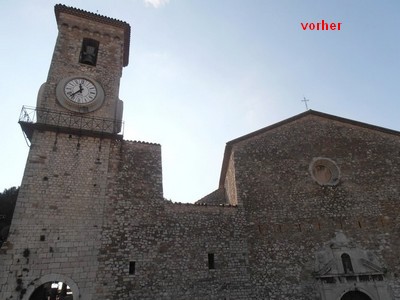
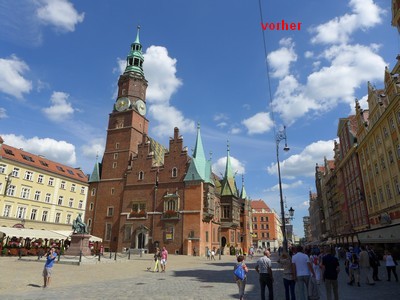
ist ein Spezialprogramm zur Beseitigung
von stürzenden Linien.
Es gibt inzwischen besser handhabbare Software!
Daher: JPEGVIEW ist bis auf wenige Ausnahmen vorzuziehen.
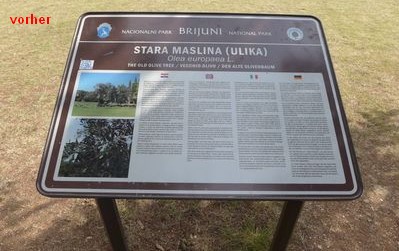
Beispiele:
Alle Funktionen sind über die rechte Maustaste abrufbar. Programm beenden: ESC
 JPG-illuminator
KOMPLEX
JPG-illuminator
KOMPLEX
ermöglicht vielfältige Nachbearbeitung von Fotos.
Schlecht belichtete Fotos können gerettet werden. Aufhellen, Weißabgleich,
Bilder gerade rücken, beschneiden, schärfen, tonen. Keine RAW-Bearbeitung!
Foto-Beschriftung auch mit Sonderzeichen und ISO-Daten ist möglich - gute Ergänzung zu Photo-filtre.
Umfangreichstes der hier vorgestellten Bildbearbeitungsprogramme.
![[NEAT]](./hdata/neatlogo.jpg) NEAT
SPEZIAL
NEAT
SPEZIAL
kann störende bewegliche Objekte aus einem Bild entfernen.
Der Zauber funktioniert dann, wenn man von einem Objekt mehrere Fotos gemacht hat. Die Software legt alle Bilder übereinander und entfernt alles was, sich bewegt (z.B. Personen, Tiere etc.). Daraus ergeben sich auch die Grenzen des Programms. Teile des Objekts, die dauerhaft verdeckt sind, können natürlich nicht „hergezaubert“ werden. Ein Stativ ist nicht erforderlich, NEAT gleicht geringe Abweichungen selbständig aus.
„NEAT projects“ und „NEAT projects professionel“ unterscheiden sich in der Ausstattung und im Preis. ACHTUNG: Diese SW ist nicht freeware! Es gibt aber ständig Aktionsangebote mit hohem Rabatt.
ACHTUNG: Es gibt von der gleichen Firma auch andere Software, z.B. zur Rauschunterdrückung. Diese SW habe ich aber noch nicht getestet.
![[silkypix]](./hdata/silkypixLOGO.jpg) SILKYPIX
KOMPLEX
SILKYPIX
KOMPLEX
Profi - Verschönerungsprogramm
Silkypix Developer Studio Pro wird als „RAW development software“ angepriesen.
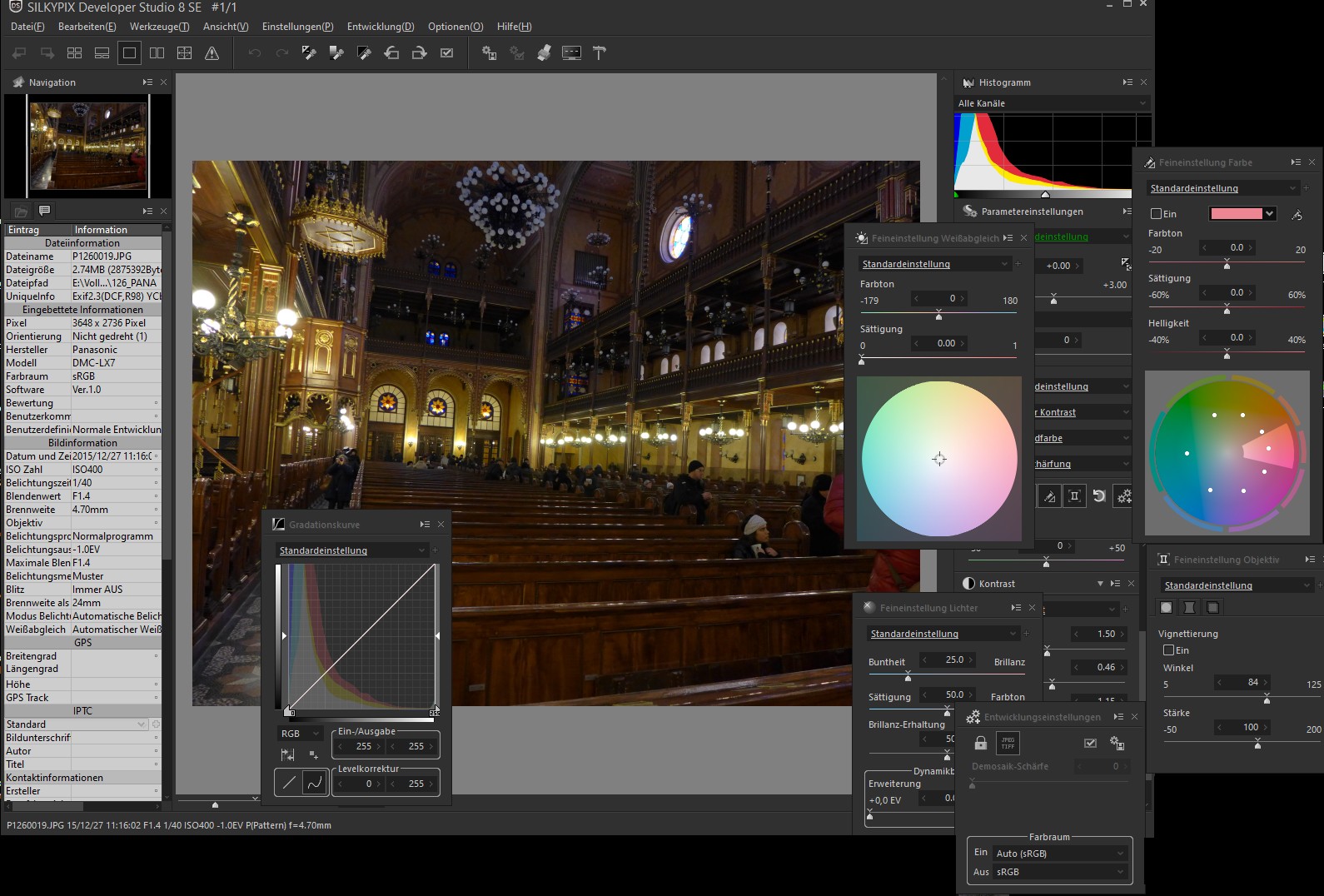
Sehr viele Funktionen - für den Anfänger zu unübersichtlich
![[skylum]](./hdata/skylum.jpg) SKYLUM
KOMPLEX
SKYLUM
KOMPLEX
Profiprogramm - kann fast alles.
Hebt sich deutlich von Freeware-Programmen ab.
Preis um die 100 EURO - nicht getestet -
LUMINAR von SKYLUM KOMPLEX
Profi - Verschönerungsprogramm - eine Weiterentwicklung von SKYLUM - kommt mit „RAW engine“.Nicht getestet
![[rawtherapee]](./hdata/rawtherapee.jpg) KOMPLEX
KOMPLEX
Freeware Verschönerungsprogramm -
kommt mit „RAW engine“.
Bearbeitung von Fotos im RAW-Format ist möglich. Es braucht allerdings Einarbeitungszeit, daher nur für RAW sinnvoll. ACHTUNG: Speichern mit [STRG]+[S]: Dateinamen verändern ist notwendig, um Überschreiben zu verhindern.
Dann Weiterbearbeitung mit JPEGVIEW (siehe oben) - ist effektiver handhabbar.
HDR-Efex-Pro KOMPLEX
HDR-Programm („High Dynamic Range“)HDR-Technologie macht aus mehreren (unterschiedlich belichteten) Fotos eines in hoher Qualität. Das Ergebnis kann künstlerisch sein oder auch allzu künstlich wirken.
Über diesen Link kann die Software gratis und komplett bezogen werden:
Noch nicht getestet!
GIF
Das GIF-Format eignet sich dazu, mehrere Bilder in einer Datei zusammenzufassen. Es ist einfacher handhabbar als ein Video, aber nur für ganz kurze Sequenzen geeignet. Es wird häufig für Logo's verwendet, die damit auffälliger sind, als beispielsweise ein Bildchen im JPG-Format.IMG2GO EINFACH
Um ein animiertes-GIF aus einem vorhandenen Video zu erzeugen, braucht es kein am Computer installiertes Programm. Der Aufruf der Website genügt, um ein Video zu konvertieren.ANY TO GIF ➩ [EZGIF.COM] EINFACH
Um aus einzelnen Bildern (JPG, BMP,PNG...) ein animiertes GIF zu erzeugen, gibt es zahlreiche Converter. Da diese Tools sehr gefragt sind, wird oft Schadsoftware mitgeliefert. Es ist daher notwendig, vor dem Download eine Virenüberprüfung durchzuführen.Eine Empfehlung zum Programmdownload kann deswegen zur Zeit nicht abgegeben werden.
Alternative ist wieder ein Online-Converter [EZGIF.COM]
JPG ➩PDF EINFACH
Manchmal ist es nützlich, mehrere Bilder in ein Dokument zu laden. Das kann wichtig sein, wenn beispielsweise zip-Dateien nicht hochgeladen werden dürfen oder wenn das Hochladen vieler einzelner Bilder langwierig oder vom jeweiligen Provider nicht unterstützt wird. Eine gute Alternative ist es, mehrere Bilder in ein PDF-Dokument zu packen:Eine Variante ist auch, mehrere Bilder zu einem gemeinsamen Bild zusammenzufügen. Ein Tool dazu ist Photoscape - siehe oben.
![[picwisch]](./hdata/picwish.gif) EINFACH
EINFACH
KI-gestützte Fotobearbeitungsplattform
Es gibt jeweils eine Online-Variante (Bild hochladen) und eine Variante bei der für jede Anwendung ein Programm installiert werden muss.
Hintergrund-Entferner
Entfernt automatisch den Hintergrund eines Bildes in 3 Sekunden.Foto-Retusche
Text, Logos, Flecken oder andere ungewollte Objekte entfernen.Foto-Enhancer
Details in Produkt-, Landschafts- und Porträtfotos verbessern.Foto-Colorizer
Schwarz-Weiß-Fotos auf natürliche Weise in Farbe verwandeln.Gesichtsverbesserung
Retusche und Verbesserung des Gesichts, von unscharf bis klar.Bild-Kompressor
Dateigröße unter Beibehaltung der Qualität komprimieren.Bildabschneider
Die Größe von Bildern durch Definition von Pixeln ändern.Bildvergrößerer
Vergrößerung auf das 2- oder 4-fache ohne Qualitätsverlust.JPG-Konverter
Webp-, PNG-, JPEG- oder HEIC in das JPG-Format konvertieren.NOCH NICHT GETESTET - Versuche mit der Online-Variante waren unbefriedigend
RESTORE | UNDELETE
Wiederherstellen gelöschter Bilder: Für alle Fälle, in denen JPEGVIEW (siehe oben) nicht funktioniert:
Glary Undelete  recuva
  TuneUp Utilities u.a. ...
recuva TuneUp Utilities u.a. ...
Ein Test mit jpg auf einer Foto-Speicherkarte (FAT32) hat ergeben, dass die erfolgreichste (allerdings auch nicht 100%) Wiederherstellung mit Glary Undelete (Freeware) möglich ist. Die meisten pics konnten zur Gänze wiederhergestellt werden, ein Teil war beschädigt und davon konnte der Großteil mit „jpeg viewer“ gerettet werden. Ähnlich ist der Erfolg mit recuva, das gleich eine Vorschau anzeigt. Zusätzlich können mit recuva in den erweiterten Einstellungen noch Dateiinformationen und dem Header angezeigt werden. Versagt haben: Avira Unerase (langsam, max. 245 Dateien), TuneUp Utilities (kein unerase, obwohl angepriesen), Wondershare (Dateigröße ist in der Testversion so stark eingeschränkt, dass nicht ein einziges pic bearbeitet werden konnte)
Empfehlungen:
- XnView betrachten | sortieren | ausschneiden | 90o drehen | scannen als PDF
- Photofiltre bearbeiten (alle häufigen Funktionen) |scannen als JPG... | Bild drucken
- JPEGVIEW verschönern | recovern | RAW-bearbeiten | senkrecht ausrichten | nachschärfen
Allgemeiner Hinweis: Bildbearbeitungssoftware kann auch zum verwendet werden!
Lesen Sie auch:
 TIPPS
TIPPS
 Diese Website wurde nach bestem Wissen zusammengestellt,
dennoch erfolgt die Betnutzung auf eigenes Risiko des Benutzers.
Verlinkte Seiten werden nicht überwacht.
Diese Website wurde nach bestem Wissen zusammengestellt,
dennoch erfolgt die Betnutzung auf eigenes Risiko des Benutzers.
Verlinkte Seiten werden nicht überwacht.
Der Lesbarkeit willen sind die Seiten nicht gegendert. Gendern hilft den Frauen nichts - gleicher Lohn wäre sinnvoller.
Wünsche, Anregungen, Kritiken oder einfach Kommentare an
DER NACHDENKER
